 SMeet
Бесплатно · Запись · ИИ-итоги
Звонки, которые записывают себя сами.
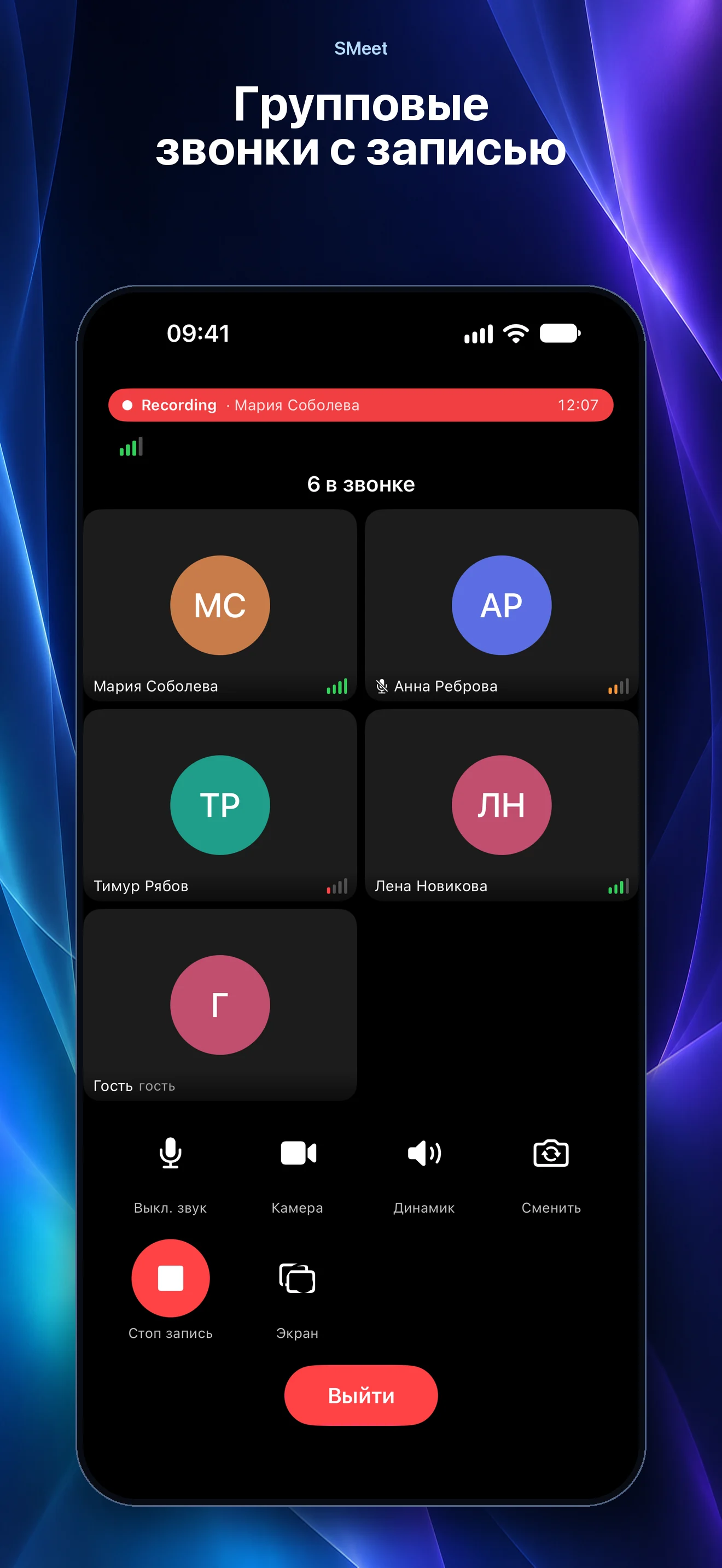
Обсуждайте вместе. SMeet сохранит главное. Включите запись — после встречи получите расшифровку по говорящим, итоги и список задач.

Бесплатные видеовстречи. iPhone, Android, Mac и браузер.
01Обсудите вместе
02Сохраните главное
Встречи
Обсуждайте сейчас. Возвращайтесь к сути потом.
Начните звонок из чата: участникам не нужно искать ссылку в календаре.
Запись и демонстрация экрана
Покажите документ, приложение или экран. Включайте запись, когда нужно сохранить обсуждение; участники видят, что она идёт.
Лайв-субтитры на вашем языке
Включите лайв-субтитры во время звонка: каждая реплика появляется на экране с именем говорящего. Язык каждый выбирает сам — как говорят или перевод на любой из 400+ языков.
Расшифровка по говорящим
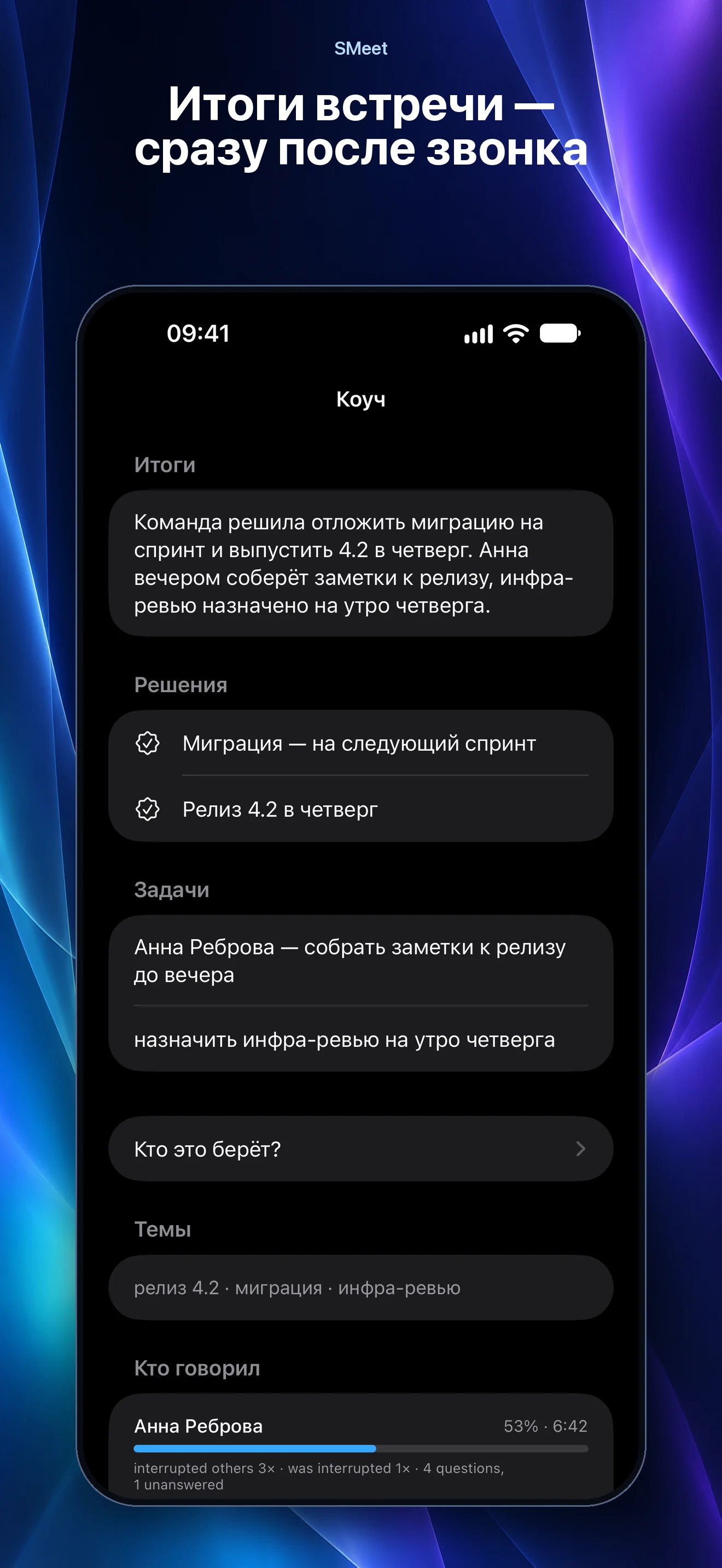
После записи реплики связаны с участником и временем. Нажмите на фрагмент, чтобы вернуться к нужной секунде.
Итоги и список действий
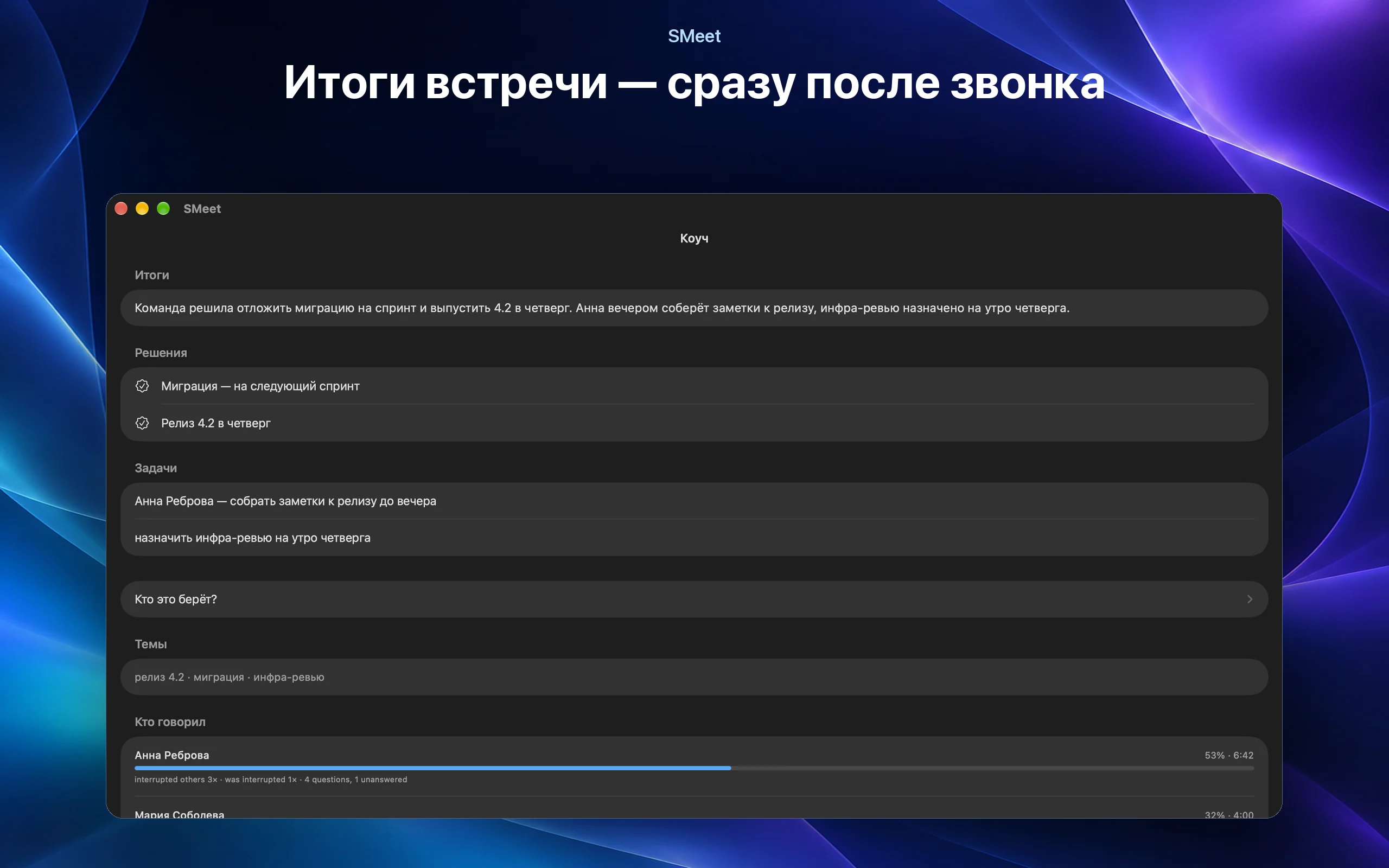
Что обсудили, о чём договорились, что осталось без ответа и кому что делать — рядом с записью в чате.
Focus
Не потеряйте то, что обещали.
Личный список действий из звонков и переписки: ваши обещания, вопросы без ответа и задачи, которые ещё никто не взял.
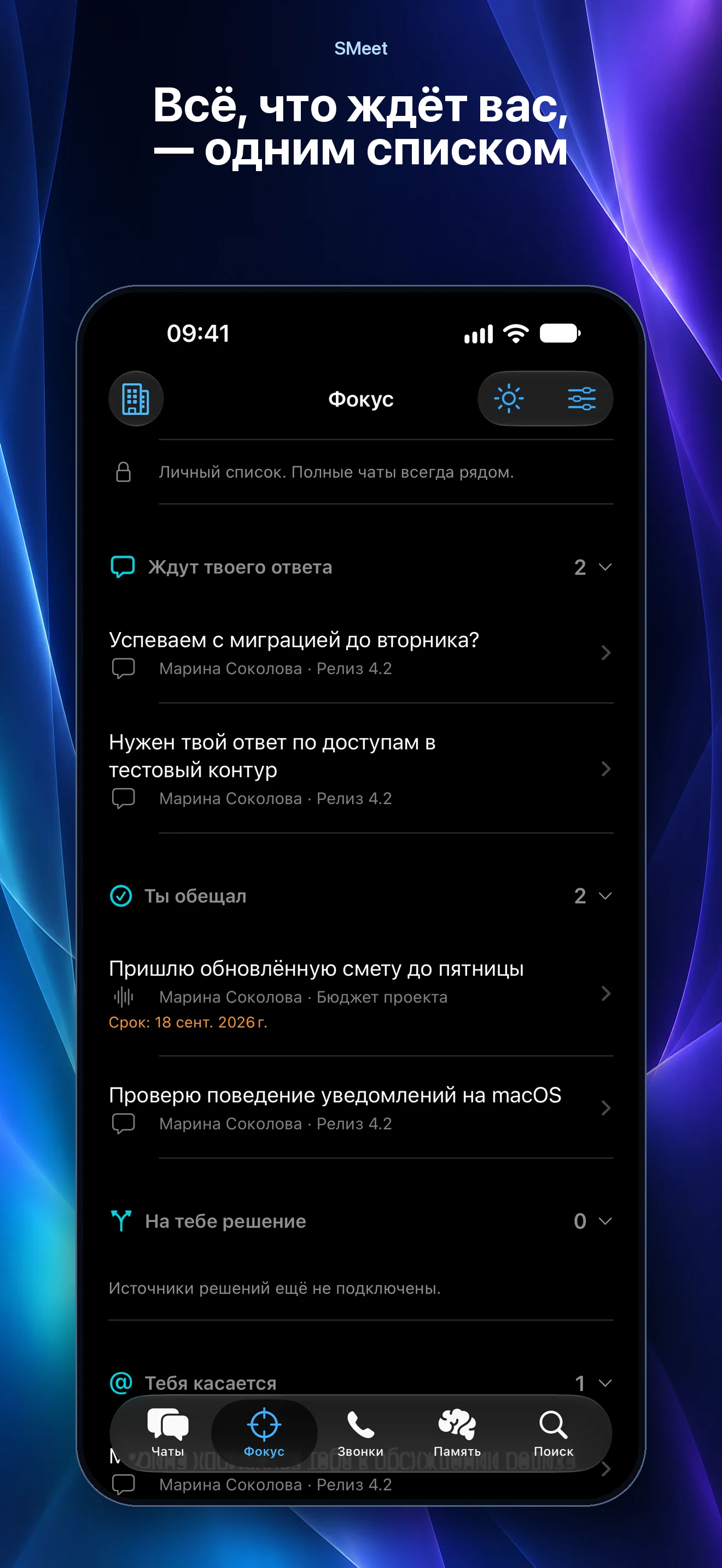
Откройте источник, уточните ответственного, отметьте выполненное или верните пункт в обсуждение. Задачи связаны с разговором, из которого появились.
Решения
Договорённость с контекстом.
Сохраняйте не только формулировку, но и основание: кто участвовал, почему решили именно так и где это было сказано.
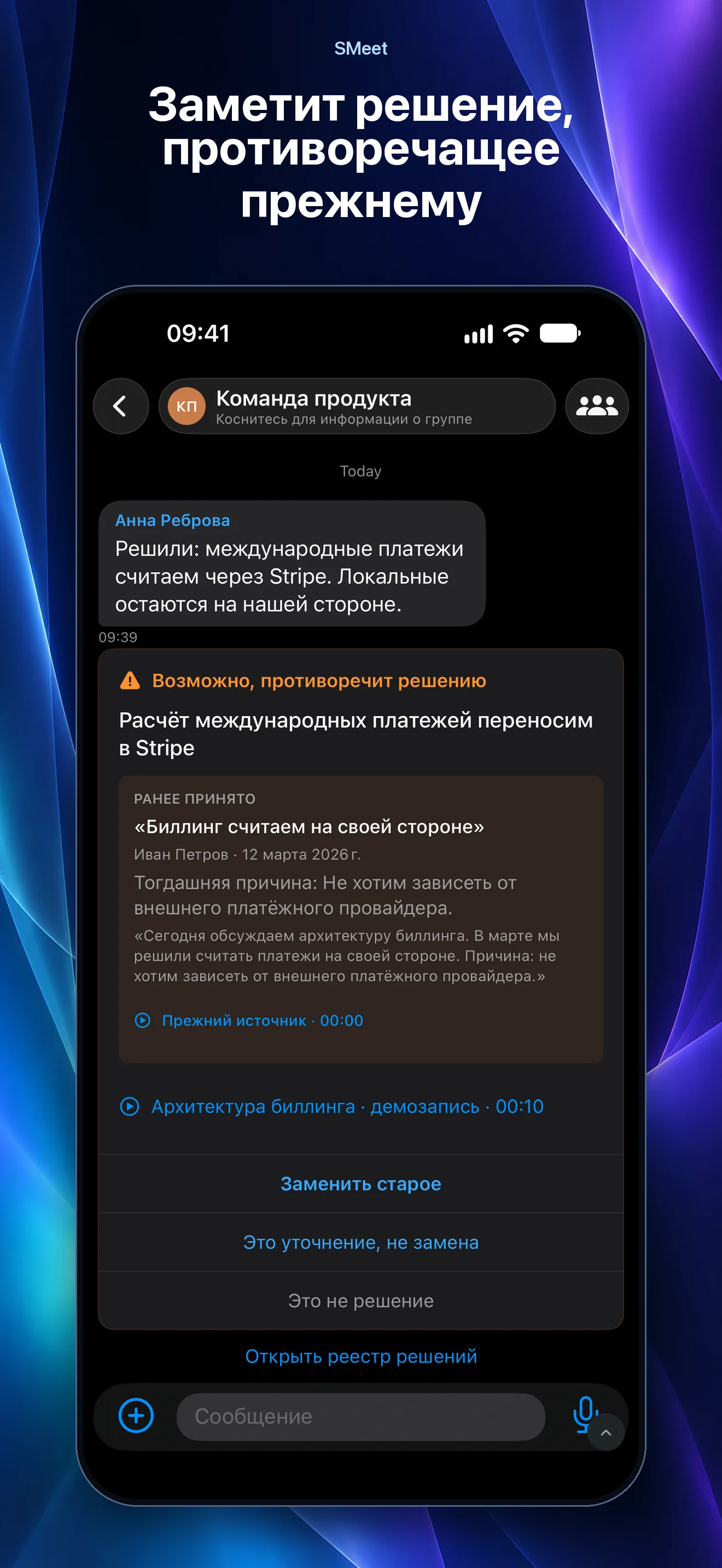
Реестр показывает заменённые решения и помогает замечать противоречия. Возвращайтесь к источнику, когда обстоятельства изменились.
Память встреч
Спросите человеческим языком.
«Что решили по новой модели?» — ответ ссылается на доступные вам обсуждения и записи.
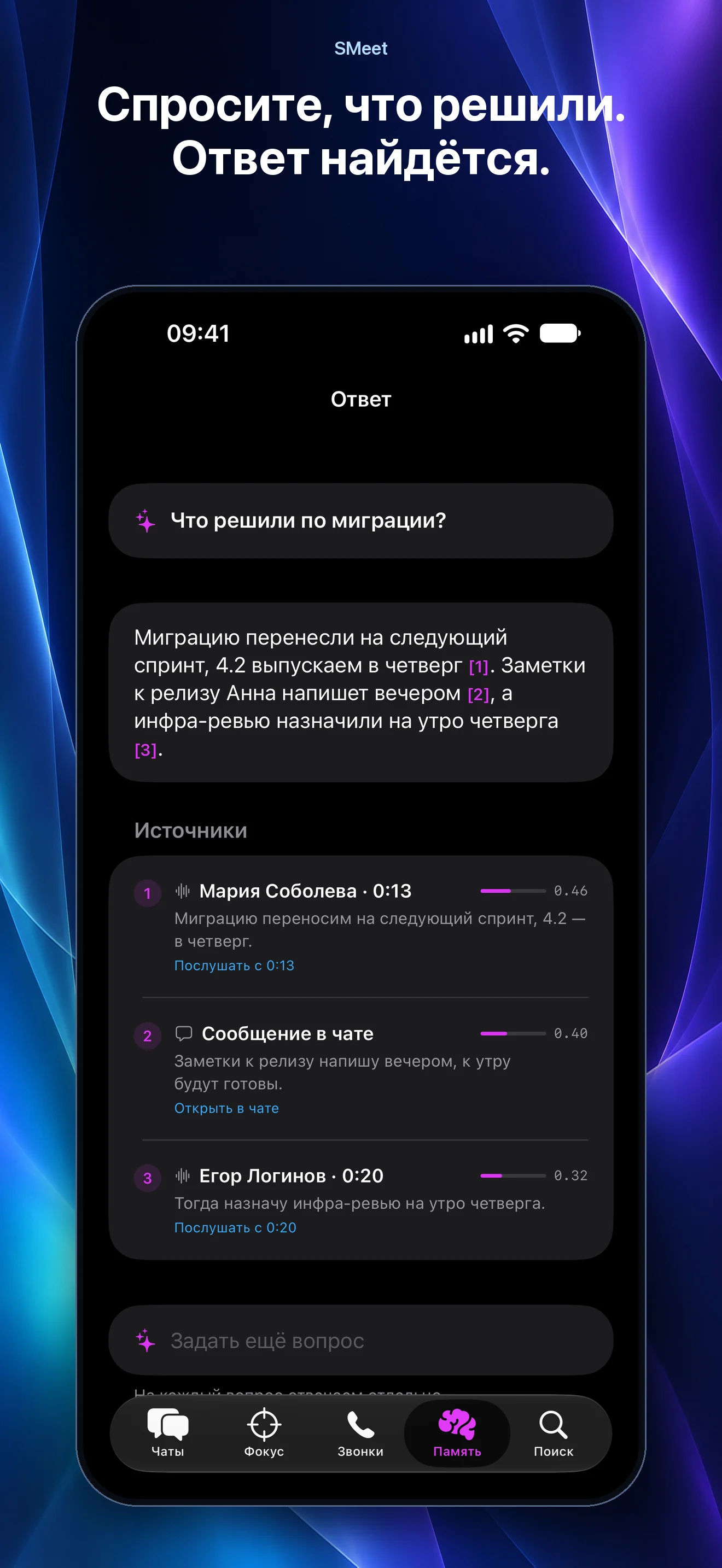
ИИ учитывает права доступа. Чужое пространство, закрытая встреча или секретная переписка не становятся источником ответа.
Переписка
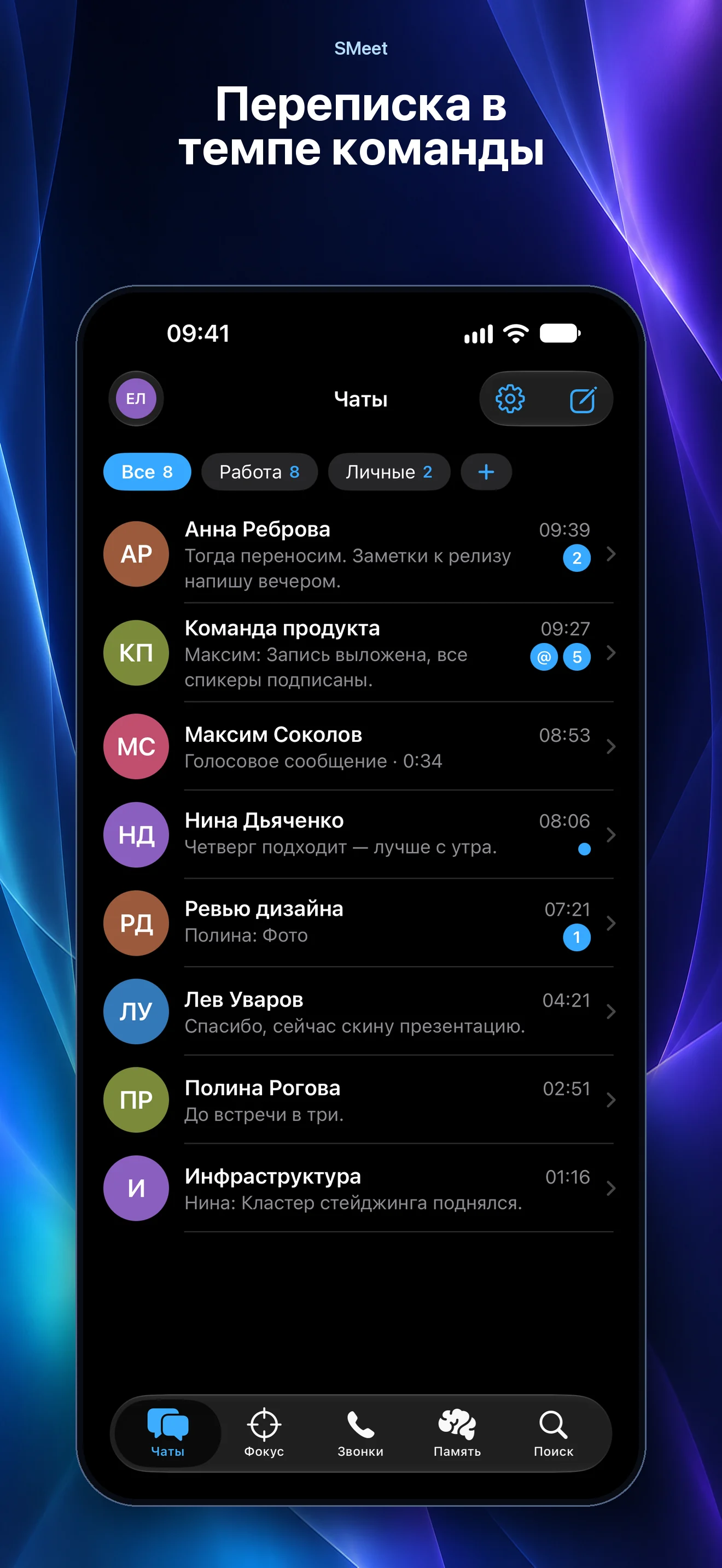
Чаты, в которых удобно продолжать работу.
Экран SMeet для iPhone
Экран SMeet для iPhone
Личные чаты, группы и темы
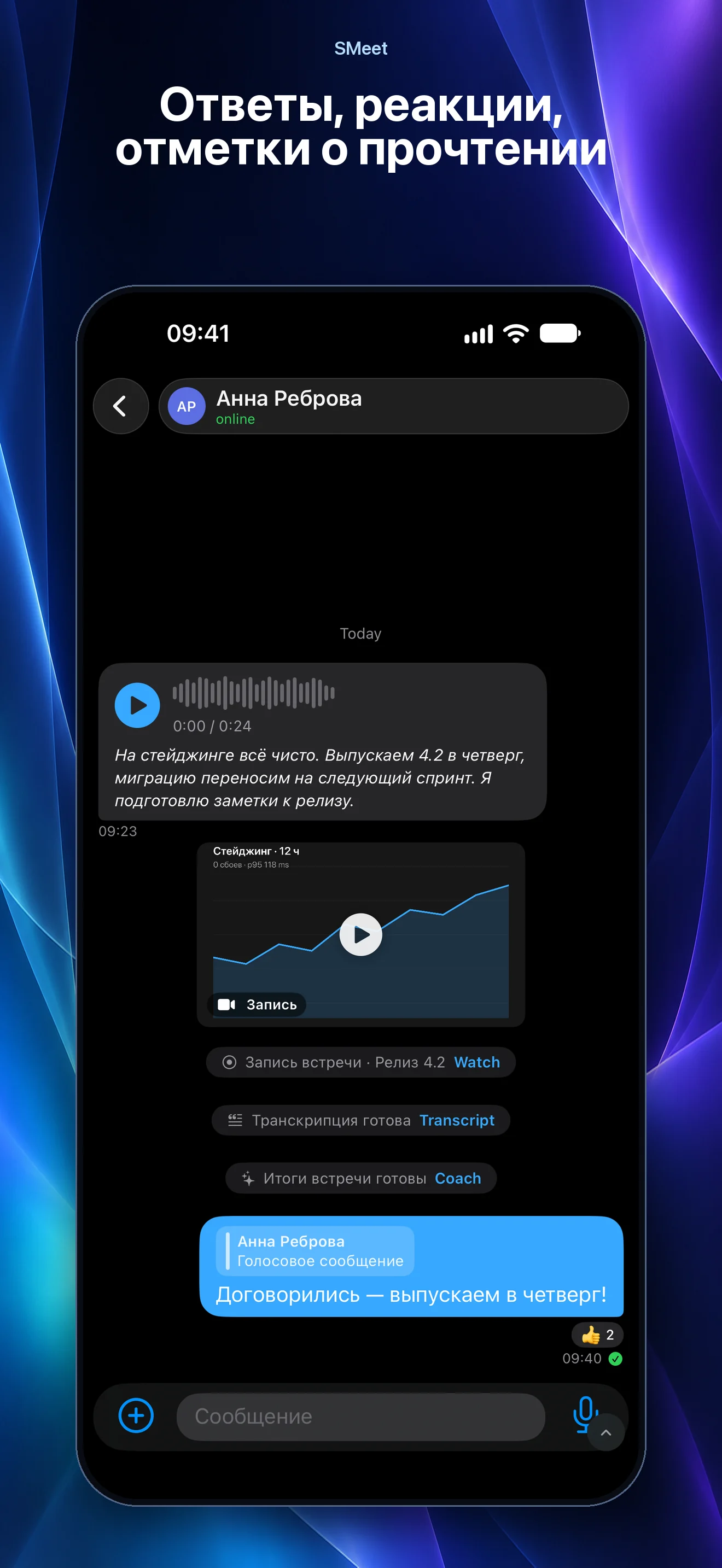
Ответы, упоминания, реакции, закреплённые сообщения и папки помогают держать обсуждения в порядке.
Голос и файлы
Отправляйте голосовые сообщения, видеокружки, фото и документы. Превращайте голос в текст, когда читать удобнее.
Инструменты разговора
Голосования, общие чек-листы, геопозиция и AI-редактор текста находятся рядом с полем сообщения.
Пространства и аккаунты
Несколько команд. Одно приложение.
У каждого пространства свои участники, чаты и правила. Переключайтесь между работой и личной перепиской, сохраняя границы.
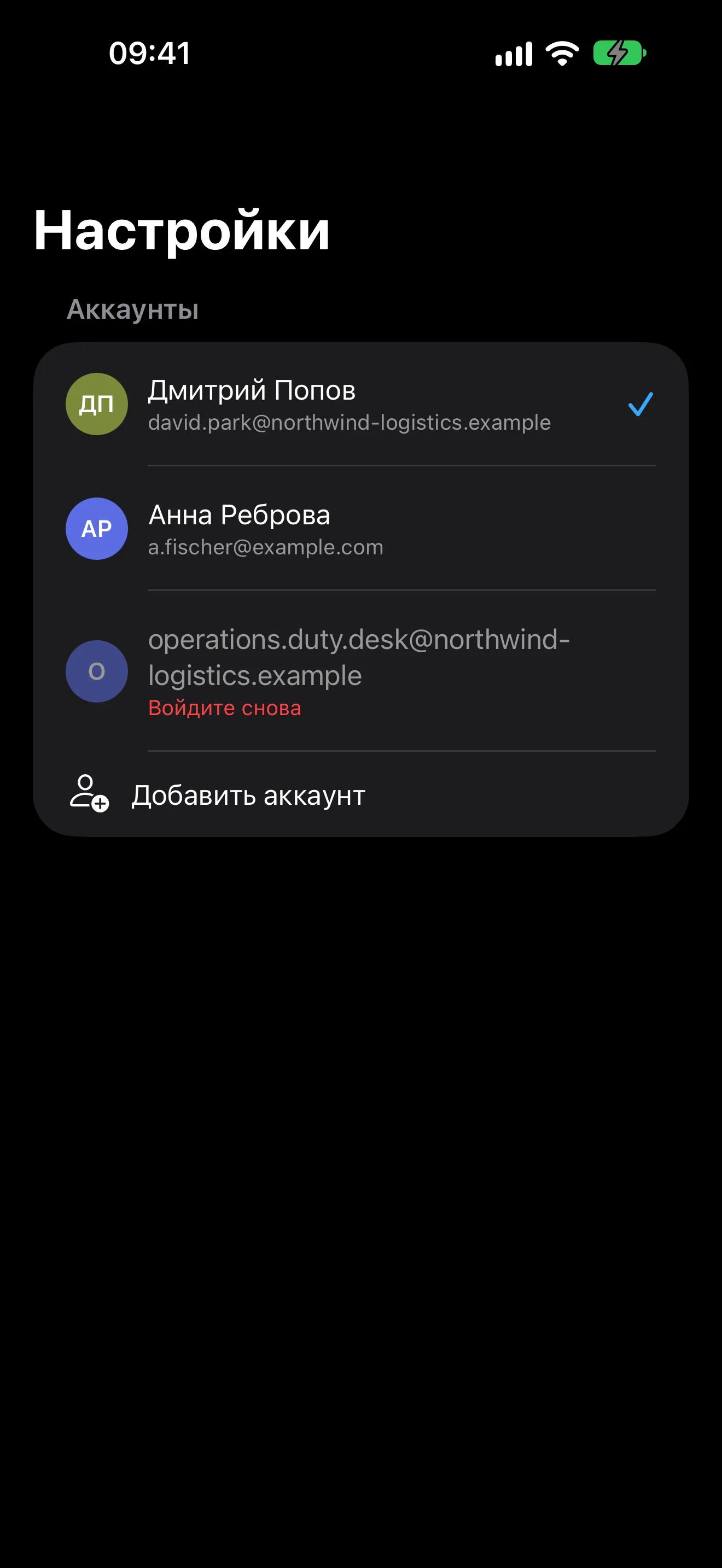
На одном устройстве можно использовать несколько аккаунтов. Организация управляет доступом своих участников; личные чаты в публичном пространстве остаются отдельно.
Подробнее для организаций — на английскомСекретные чаты
Ключи остаются на ваших устройствах.
Отдельная переписка со сквозным шифрованием и удалением после прочтения. Текст, файлы и медиа шифруются на устройстве.
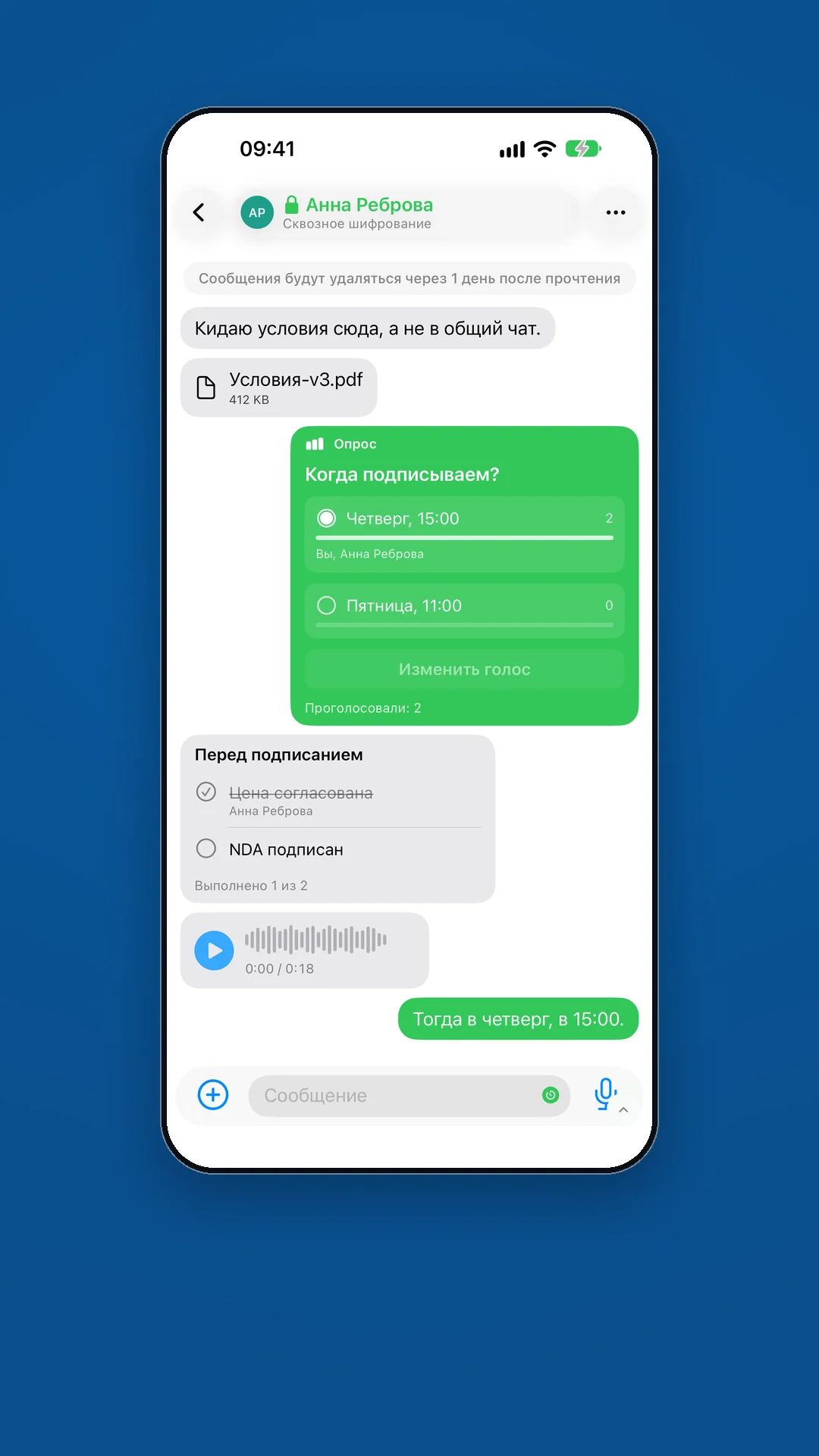
Секретный чат привязан к выбранным устройствам. Для него нет серверных ИИ-итогов, поиска организации или пересылки. Сервер передаёт зашифрованные данные, не имея ключей для чтения.
Боты и мини-приложения
Повседневные процессы внутри разговора.
Создавайте ботов через SMeet BotFather. Подключайте помощников к личным чатам, группам, темам и каналам с явными разрешениями.
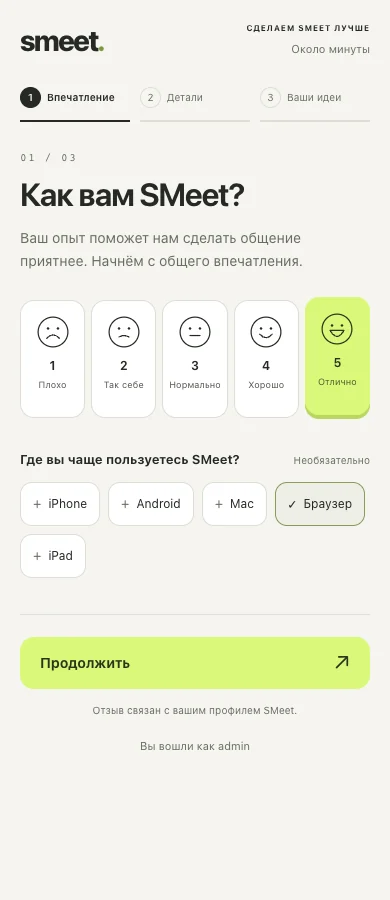
Мини-приложения открывают формы и рабочие инструменты в SMeet. Перед передачей данных приложение показывает автора и запрашиваемый доступ.
Рядом
Разговор без интернета.
На поддерживаемых мобильных устройствах режим «Рядом» соединяет людей поблизости через Bluetooth. Для этого режима не нужен аккаунт.
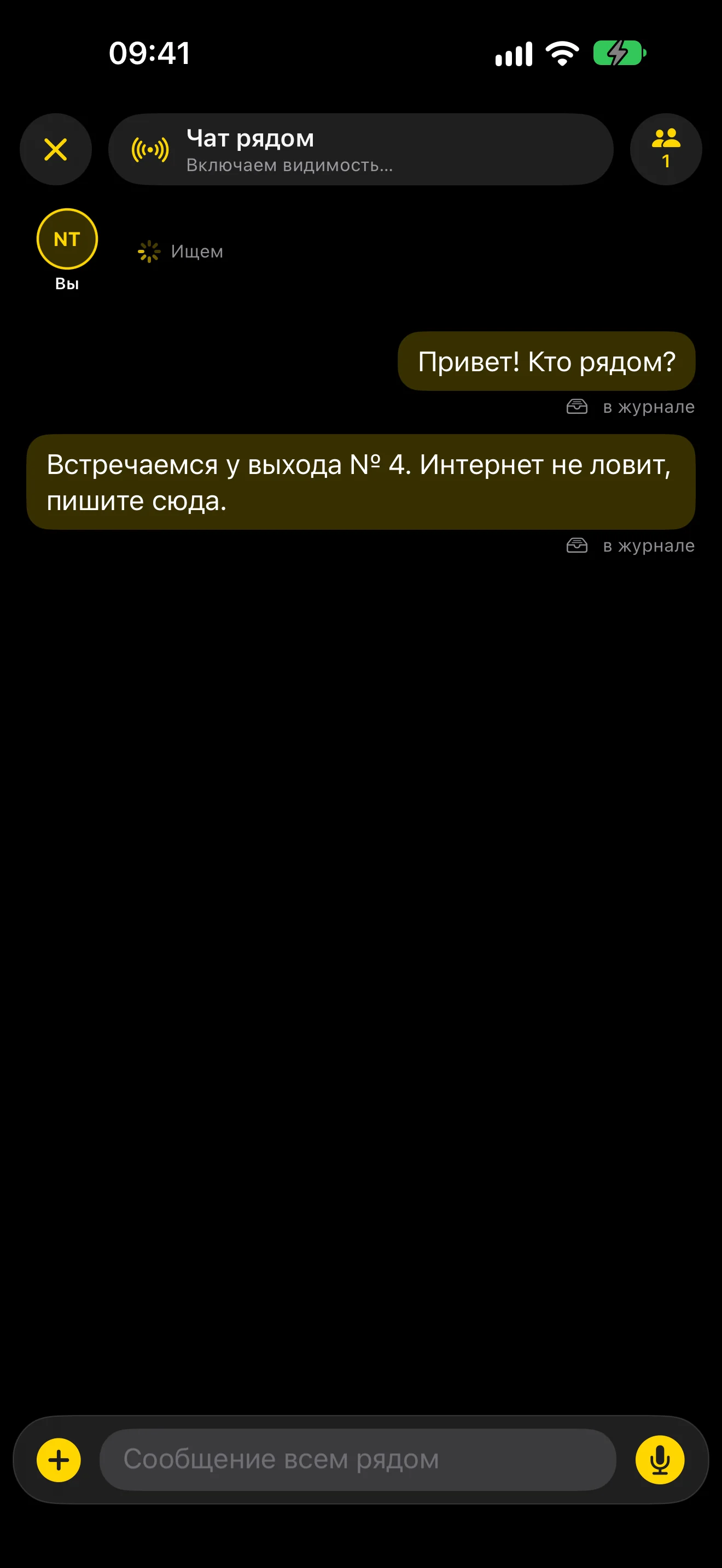
Переписка «Рядом» остаётся отдельной от обычных серверных чатов. Это удобно, когда сеть пропала, а собеседник находится рядом.
Продолжайте с любого устройства.
SMeet работает на iPhone, iPad, Android, Mac и в браузере. На Windows и Linux используйте веб-приложение.
Вопросы
SMeet бесплатный? Что входит?
В SMeet есть чаты, видеовстречи, демонстрация экрана, запись и ИИ-итоги встреч. Доступны приложения для iPhone, iPad, Android и Mac, а также веб-приложение.
Есть ли ограничения по времени и числу участников?
Гарантированное максимальное число участников пока не опубликовано. У записи отдельное ограничение: текущая конфигурация сервиса позволяет записывать одну сессию до 90 минут. Это не заявленный лимит длительности самой встречи.
Можно ли включить лайв-субтитры во время звонка?
Да. Включите лайв-субтитры в звонке один на один или во встрече группы — реплики появятся на экране с именем говорящего. Каждый участник выбирает свой язык: как говорят или перевод на любой из 400+ языков. Записывать звонок для этого не нужно.
Где хранятся записи и кто их видит?
Записи хранятся на серверах SMeet. Доступ проверяется по правам на запись и переписку. Текущий срок очистки файлов — 400 дней. В секретных чатах нет серверной записи и ИИ-итогов встреч.
На каких платформах работает SMeet?
Есть нативные приложения для iPhone, iPad, Android и Mac, а также веб-приложение в поддерживаемом браузере. На Windows и Linux используйте веб-приложение.
Нужен ли аккаунт для режима «Рядом»?
На поддерживаемых мобильных устройствах режим «Рядом» работает без аккаунта. Он соединяет людей поблизости через Bluetooth и отделён от обычных онлайн-чатов.
Как удалить аккаунт?
Откройте Настройки, затем настройки своего аккаунта и «Удалить аккаунт». Перед удалением приложение попросит подтверждение.